QuickAccess Windows 客户端完整安装配置图文教程(零基础可用)
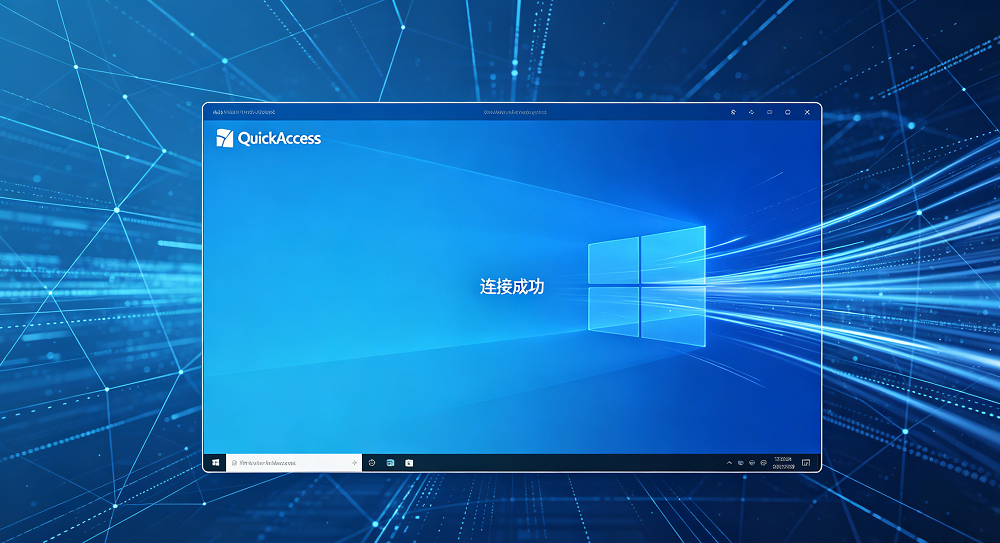
大家好,本篇文章为大家带来 QuickAccess Windows 客户端 完整安装与配置教程,全程图文讲解,步骤通俗易懂,即使是电脑零基础新手也能轻松完成安装配置与日常使用,非常适合跨境办公、海外资源访问、国际游戏低延迟加速场景。
一、下载官方客户端
为避免第三方修改版携带捆绑软件、广告插件、病毒程序,保障使用稳定性与设备安全,请务必前往官方网站下载正版最新客户端。
官方下载地址:www.quickaccessapp.cn/download
(QuickAccess 官方下载页面示意图:页面展示 Windows 最新版下载按钮、版本更新日志、系统适配说明)
二、详细安装步骤
下载完成后,按照以下步骤依次安装,全程默认下一步即可,新手无压力:
1. 双击已下载好的客户端安装包,选择简体中文安装语言,点击【下一步】。
2. 认真阅读用户许可协议,确认无误后点击【同意并继续】。
3. 选择软件安装目录,新手建议默认安装路径,进阶用户可自定义安装位置,点击【安装】。
4. 等待安装进度自动跑完,安装完成后点击【立即启动】即可打开客户端。
(QuickAccess 全程安装步骤界面汇总图:语言选择、协议确认、路径选择、安装进度、启动页面)
三、账号登录与智能线路选择
客户端启动成功后,输入个人账号密码完成登录。首次登录系统会根据本地网络环境,自动匹配延迟最低的最优线路,保证稳定流畅使用。
同时支持手动切换地区线路,适配不同使用场景。
常用优质线路:美国、新加坡、中国香港、欧洲等高速节点,可根据跨境办公、影音浏览、游戏加速等需求自由切换。
(QuickAccess 节点线路选择界面示意图:展示全部线路列表、延迟测速、智能优选按钮)
四、一键连接与日常使用
选定合适线路后,点击客户端主页中间【连接】按钮,等待页面提示 「连接成功」 即可正常使用全部功能。
连接成功后可稳定实现:跨境企业办公、海外资讯浏览、国际流媒体观看、外服游戏低延迟加速等功能,全程延迟低、丢包率低、运行稳定不卡顿。
五、常见问题解答(FAQ)
Q:连接失败、连接超时怎么办?
A:优先手动切换其他优质线路节点;重启客户端重新尝试;也可临时关闭电脑防火墙、安全软件后重试,大概率可以解决连接异常问题。
Q:客户端支持哪些电脑系统版本?
A:全面兼容 Windows 10、Windows 11 32/64 位全系主流系统,台式机、笔记本均可完美适配。
Q:是否支持多设备同时登录同一账号?
A:支持多设备同时在线登录使用,具体可同时登录的设备数量,以个人当前套餐规则为准。
(注:文档部分内容可能由 AI 生成)